⚡ L'essentiel en 30 secondes
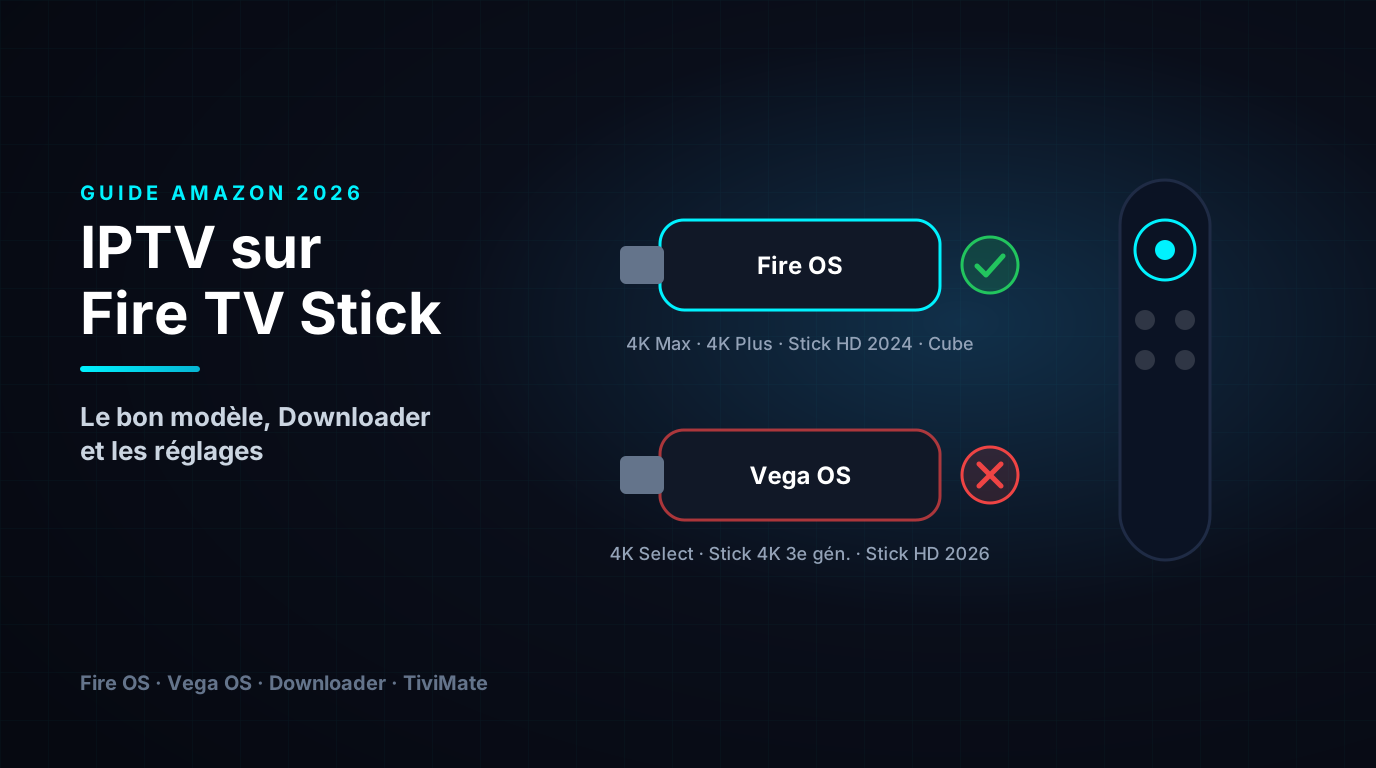
- •À acheter (Fire OS) : Fire TV Stick 4K Max, 4K Plus, Stick HD de 2024, Fire TV Cube.
- •À éviter (Vega OS) : Fire TV Stick 4K Select, Fire TV Stick 4K de 3e génération, Stick HD de 2026.
- •L'installation passe par l'application Downloader et les options pour les développeurs.
- •Pour la 4K fluide : Ethernet, stockage libre et fréquence d'images adaptée.
Fire TV Stick : comment ça marche ?
Le Fire TV Stick est une clé qui se branche sur un port HDMI du téléviseur et se connecte à Internet en Wi-Fi. Il est livré avec une télécommande vocale Alexa. Historiquement, il fonctionne sous Fire OS, un système dérivé d'Android : il accepte donc les applications de l'Appstore Amazon et, via Downloader, des applications Android comme TiviMate ou IPTV Smarters Pro.
Les nouveaux modèles sous Vega OS changent la donne : ce système n'est pas basé sur Android, se limite aux applications de l'Appstore Amazon et ne permet plus l'installation d'applications externes.
Quel modèle choisir pour l'IPTV ?
| Modèle | Système | IPTV (TiviMate, Smarters…) |
|---|---|---|
| Fire TV Stick 4K Max | Fire OS | Oui, notre recommandation |
| Fire TV Stick 4K Plus | Fire OS | Oui |
| Fire TV Stick HD (2024) | Fire OS | Oui (HD uniquement) |
| Fire TV Cube | Fire OS | Oui, avec port Ethernet |
| Fire TV Stick 4K Select | Vega OS | Non |
| Fire TV Stick 4K (3e génération, 2026) | Vega OS | Non |
| Fire TV Stick HD (2026, Wi-Fi 6) | Vega OS | Non |
🔎 Déjà équipé ? Vérifiez en 10 secondes
Paramètres > Ma Fire TV > À propos. Si la version logicielle commence par 1 ou 2, c'est Vega OS : Downloader ne fonctionnera pas. Si vous voyez « Fire OS », tout est possible.
Préparer le Fire TV Stick : Downloader et options développeur
- 1Depuis l'accueil, cherchez Downloader (éditeur AFTVnews) dans l'Appstore et installez-le.
- 2Allez dans Paramètres > Ma Fire TV > À propos et cliquez 7 fois sur le nom de l'appareil pour faire apparaître les Options pour les développeurs.
- 3Dans Options pour les développeurs > Installer des applications inconnues, activez l'autorisation pour Downloader uniquement.
N'autorisez que Downloader : ne laissez pas d'autres applications installer des fichiers sans votre accord.
Installer votre application IPTV
Ouvrez Downloader, saisissez le lien de téléchargement publié sur le site officiel de l'application choisie, puis lancez l'installation. Supprimez ensuite le fichier téléchargé pour libérer de l'espace (Downloader le propose automatiquement).
TiviMate
Le meilleur guide TV en grille, idéal pour le direct et le sport. Guide complet.
IPTV Smarters Pro
Simple et polyvalent, avec une interface identique sur tous vos appareils. Notre guide.
SmartOne IPTV
Playlist gérée en ligne via l'adresse MAC. Tutoriel SmartOne.
IBO Player
Interface moderne, aussi disponible sur Samsung et LG si vous changez d'appareil.
Ajoutez ensuite vos identifiants Xtream Codes ou votre lien M3U. Différence entre les deux : notre guide M3U et Xtream.
Les réglages pour une 4K sans coupure
🔌 Adaptateur Ethernet
Le Wi-Fi est le point faible du Stick. Un adaptateur Ethernet compatible Fire TV stabilise nettement les matchs en direct.
🎞️ Fréquence d'images
Dans Paramètres > Affichage et sons, activez la correspondance avec la fréquence d'images d'origine pour éviter les micro-saccades (50 ou 60 images/s).
💾 Stockage libre
Gardez au moins 1 à 2 Go libres : désinstallez les applications inutiles et videz le cache de l'application IPTV (Paramètres > Applications).
🌡️ Surchauffe
Utilisez la rallonge HDMI fournie pour éloigner le Stick de l'arrière de la TV, et branchez-le sur son adaptateur secteur plutôt que sur un port USB.
Coupures persistantes ? Notre guide anti-buffering détaille les réglages DNS et réseau. Pour les exigences de la 4K, consultez notre guide IPTV 4K.
Questions fréquentes
Quel Fire TV Stick acheter pour l'IPTV ?+
Un modèle sous Fire OS : 4K Max, 4K Plus, Stick HD 2024 ou Fire TV Cube. Évitez les modèles sous Vega OS.
Comment savoir si mon Stick est sous Vega OS ?+
Paramètres > Ma Fire TV > À propos : une version commençant par 1 ou 2 signale Vega OS.
Comment installer une application IPTV ?+
Installez Downloader, activez les options développeur, autorisez Downloader, puis saisissez le lien officiel de l'application.
Quelle application choisir ?+
TiviMate pour le guide TV, Smarters pour la simplicité, SmartOne ou IBO Player en alternative.
Pourquoi mon Stick saccade ?+
Wi-Fi faible, stockage saturé ou surchauffe. Passez en Ethernet, libérez de l'espace et activez la correspondance de fréquence d'images.
Sources et méthodologie
Répartition des modèles entre Fire OS et Vega OS vérifiée à partir de la documentation développeur d'Amazon (tableau des versions par appareil) et du suivi publié par AFTVnews, consultés le 17 octobre 2026. Amazon a annoncé que ses futurs Fire TV Stick tourneront sous Vega OS : vérifiez toujours le système avant d'acheter.
À propos de l'auteur : l'Équipe Support Teviro installe et dépanne chaque semaine des Fire TV Stick d'abonnés en France. Besoin d'aide ? Contactez-nous.
Votre Fire TV Stick, prêt en 10 minutes
Accès Xtream Codes compatibles TiviMate et Smarters, flux 4K et support WhatsApp pour vous guider dans l'installation.